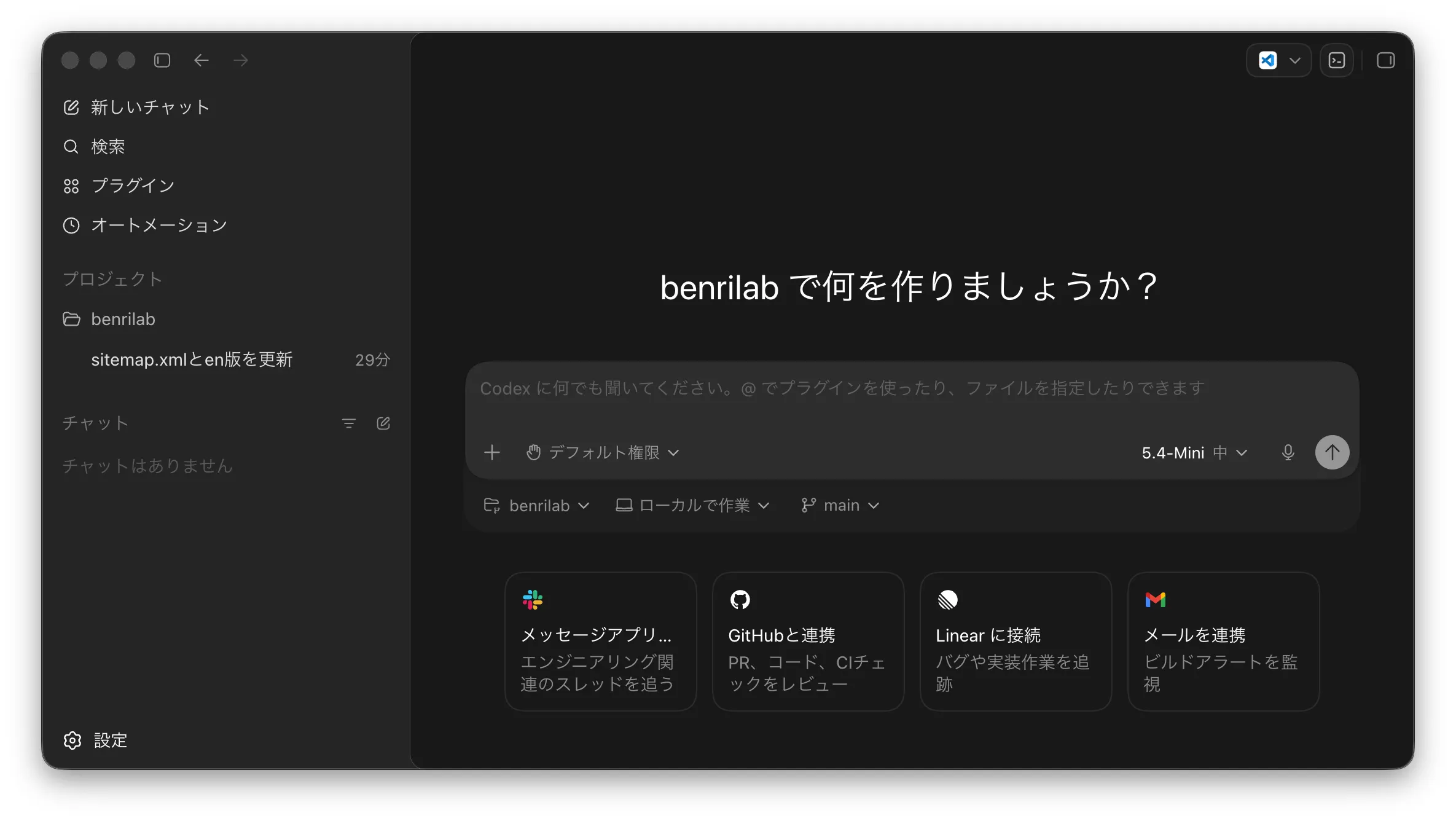
重要:Codexは2026年7月のアップデートでChat GPT.appになりました
CodexデスクトップAPPを使っていると、個人用アカウントと仕事用アカウントを切り替えたい場面があります。ただ、現状のCodexデスクトップAPPでは、アプリ内にわかりやすい「アカウント切り替え」ボタンがあるわけではありません。「ログアウトして、別アカウントでログインし直す」という方法でも切り替えはできますが、毎回やるのはかなり面倒です。そこで今回は、MacのAutomatorを使って、CodexデスクトップAPPをアカウント別に起動できるようにする方法を紹介します。
たとえば、
- 仕事用アカウント
- 個人用アカウント
- 別のOpenAIアカウント
- 検証用アカウント
のように、用途ごとにCodexのログイン状態を分けたい場合に便利です。
通常の起動方法だと、Codexは同じ設定フォルダを見に行きます。
そのため、普通にアプリを起動するだけでは、アカウントを簡単には分けられません。
仕組みは通常のCodexとCODEX_HOMEを分けるだけ
Codexは、設定や認証情報を保存する場所として CODEX_HOME を使うことができます。
通常は以下のような場所を使います。
~/.codexここを、用途ごとに別フォルダへ変えて起動します。
たとえば仕事用なら、
~/.codex-workのように分けます。
これにより、Codexが参照する設定ファイルやログイン情報を別々にできます。
Automatorで起動用アプリを作る
次に、Mac標準アプリのAutomatorを使います。
Automatorを使うと、シェルスクリプトを実行するだけの簡単なアプリを作ることができます。
保存名は、たとえば以下のようにしておくと分かりやすいです。
Codex Work.app仕事用Codexを起動するスクリプト
Automatorを立ち上げて、アプリケーションを選択します

シェルスクリプトを実行をダブルクリックします

仕事用のCodexを起動するAutomatorには、以下のスクリプトを入れます。
※『username』は各自のユーザー名を入れてね
export PATH="/usr/local/bin:$HOME/.npm-global/bin:/usr/bin:/bin:/usr/sbin:/sbin"

export CODEX_HOME="$HOME/.codex-work"
export CODEX_ELECTRON_USER_DATA_PATH="$HOME/.codex-electron-work"

mkdir -p "$CODEX_HOME" "$CODEX_ELECTRON_USER_DATA_PATH"
touch "$CODEX_HOME/config.toml"

nohup /Applications/ChatGPT.app/Contents/MacOS/ChatGPT \
  "--user-data-dir=$CODEX_ELECTRON_USER_DATA_PATH" \
  > /tmp/codex-work.log 2>&1 &

exit 0これで、/Users/username/.codex-work を使ってCodexデスクトップAPPが起動します。
初回起動時は、仕事用のアカウントでログインします。
以後、このAutomatorアプリから起動すると、仕事用のCodex環境として使えます

うまく起動しない場合の注意点
私が試した中で、いくつかハマりやすいポイントがありました。
nodeが見つからないエラー
Automatorから実行すると、ターミナルで実行したときと PATH が違います。
そのため、以下のようなエラーが出ることがあります。
env: node: No such file or directoryこれは、Automatorから見たときに node の場所が分からないのが原因です。
私の環境では、node は以下にありました。
/usr/local/bin/nodeそのため、Automatorのスクリプト内で PATH に /usr/local/bin を追加しています。
export PATH="/usr/local/bin:/Users/username/.npm-global/bin:/usr/bin:/bin:/usr/sbin:/sbin"もし環境が違う場合は、ターミナルで以下を実行して確認します。
which nodeまた、Codexの場所も確認しておくと安心です。
which codex私の環境では、Codexは以下にありました。
/Users/username/.npm-global/bin/codexCodex.appの場所が違う場合
Codex.appが /Applications にない場合は、以下のコマンドで場所を確認できます。
mdfind "kMDItemFSName == 'Codex.app'"もし以下のような場所にある場合は、
/Users/username/Applications/Codex.appスクリプトのこの部分を変更します。
nohup /Users/username/Applications/Codex.app/Contents/MacOS/Codex > /tmp/codex-work.log 2>&1 &また、実行ファイル名が違う可能性もあるため、以下で確認できます。
ls /Applications/Codex.app/Contents/MacOS/私の環境では Codex でした。
まとめ
CodexデスクトップAPPのアカウントを切り替えたい場合は、CODEX_HOME を分けて起動する方法が便利です。
今回の方法では、
- 通常のCodexはそのまま
- 仕事用は
~/.codex-work
さらにAutomatorでアプリ化しておけば、毎回ターミナルからコマンドを打たなくても、ダブルクリックで用途別のCodexを起動できます。
ポイントは次の3つです。
CODEX_HOMEを分けるconfig.tomlを用意しておくAutomatorではCodex.app本体を直接起動する
特に、Automatorから codex app を直接実行すると環境によってはうまく動かないことがあるため、Codex.app本体を起動する形にした方が安定しました。
仕事用と個人用でCodexを使い分けたい方は、かなり便利になるのでおすすめです。


コメント